Відновлення системи Windows
Основне призначення функції відновлення системи полягає в поверненні системних налаштувань і файлів їх збереженої резервної копії. У випадках, коли неполадки в системі дозволяють працювати з нею, відновлення може бути вироблено засобами Windows.
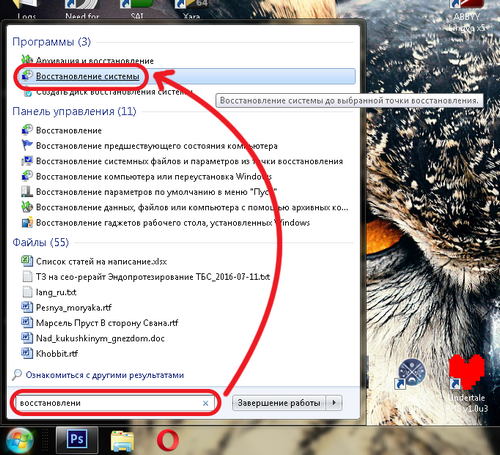
Для цього знадобиться відкрити меню «Пуск» і в рядку пошуку ввести слово «Відновлення». У результатах видачі, в розділі «Програми» буде необхідний пункт.
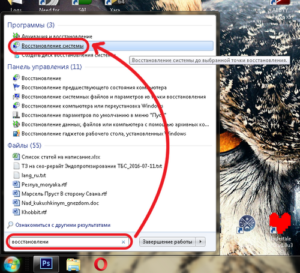
Результати пошуку
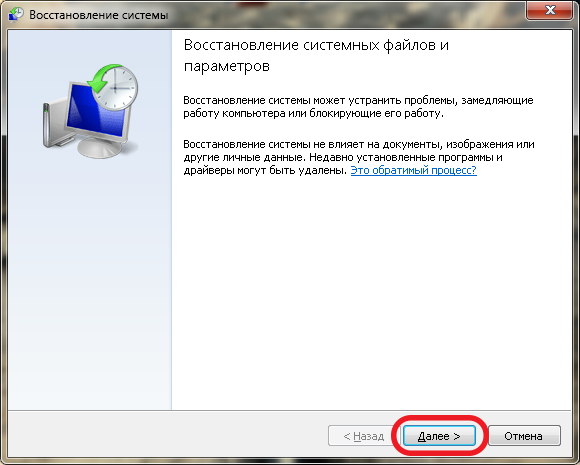
Клік по ньому відкриє вікно параметрів відновлення системи. У нижній його частині потрібно натиснути «Далі».
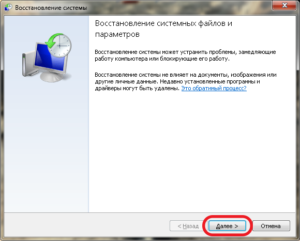
Параметри відновлення системи
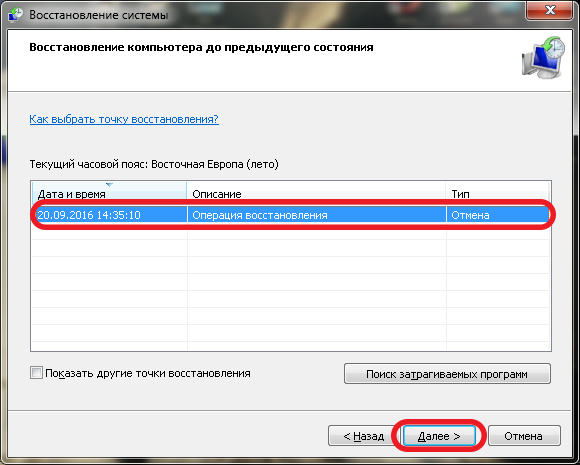
Програма запропонує вибрати одну з резервних копія налаштувань і файлів. Необхідно вибрати ту, дата створення якої раніше виниклих проблем і знову натиснути «Далі».
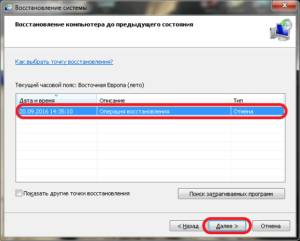
Список резервних копій налаштувань і файлів
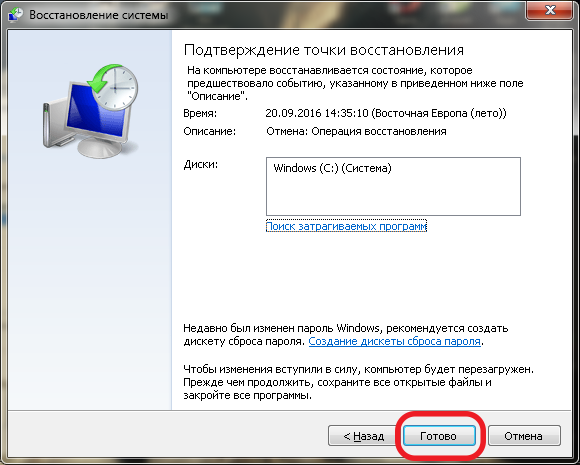
Потім слід підтвердження обраної точки відновлення. Якщо вона обрана правильно - клік по кнопці «Готово». Якщо ні – «Назад» і вибрати потрібну. Вони створюються автоматично з певною періодичністю.
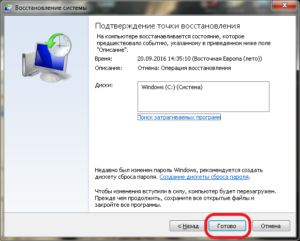
Підтверджуємо вибір контрольної точки
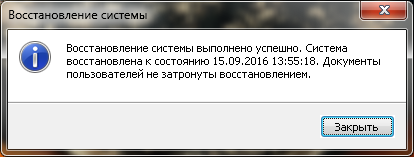
В процесі комп'ютер перезавантажиться, а по завершенні процедури покаже повідомлення про те, що відновлення пройшло успішно. тиснемо «Закрити» і працюємо за комп'ютером в штатом режимі.
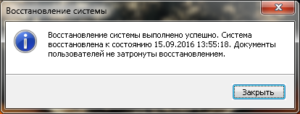
Відновлення системи виконано успішно
Відновлення системи з прихованого розділу диска
У випадках, коли виникли неполадки заважають роботі операційної системи, відновлення можна провести без її завантаження. Така можливість з'являється завдяки прихованому розділу жорсткого диска, в якому зберігаються резервні копії налаштувань і системних фалів.
Зазвичай таким розділом забезпечуються ноутбуки з попередньо встановленими операційними системами і у випадках, коли відповідний розділ був встановлений під час установки системи. Щоб отримати доступ до нього знадобиться під час включення комп'ютера, але до завантаження ОС, натиснути спеціальну кнопку. Залежно виробника ноутбука необхідні клавіші відрізняються:
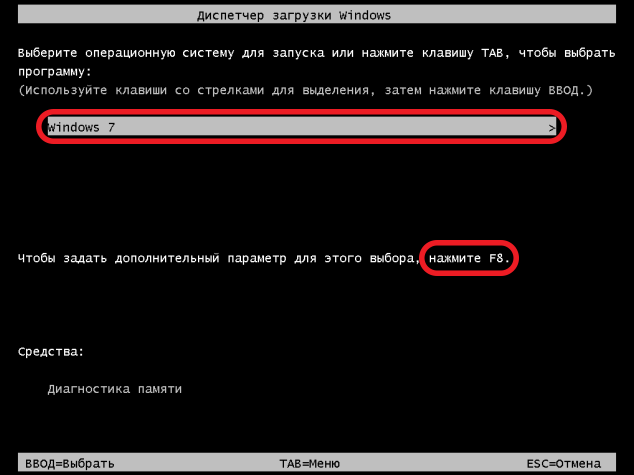
Уточнити необхідну комбінацію можна на офіційному сайті виробника. Після натискання з'явиться екран з вибором завантажується ОС. Якщо встановлено декілька операційних систем, то необхідно вибрати ту, на якій працює неналежним чином і натиснути «F8» для виклику меню додаткових опцій.
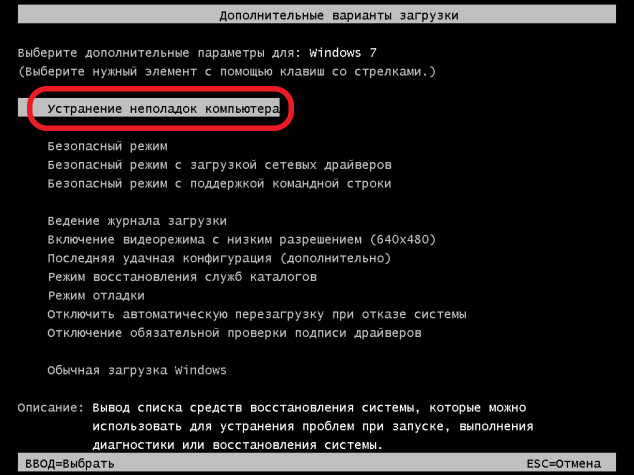
У списку вибираємо «Пошук та усунення несправностей комп'ютера» і тиснемо «Enter».

Пошук та усунення несправностей комп'ютера
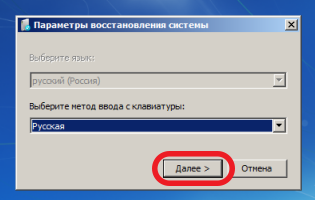
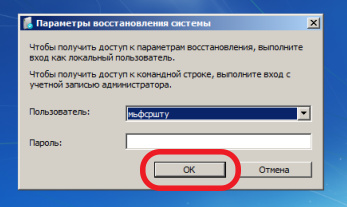
Після нетривалої завантаження почне працювати засіб налагодження системи, записане в прихованому розділі жорсткого диска. Насамперед необхідно вибрати мову інтерфейсу і ввести дані облікового запису адміністратора (якщо така є).
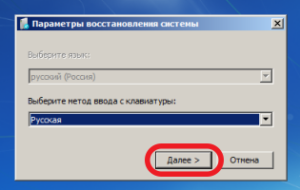
Вибираємо метод введення
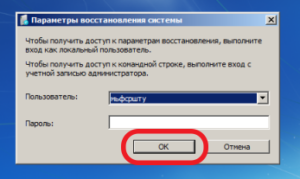
Вибираємо користувача і вводимо пароль
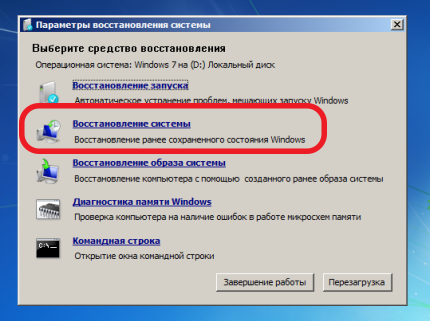
З'явиться вікно з доступними варіантами дії. вибираємо «Відновлення системи», щоб виконати відкат налаштувань.
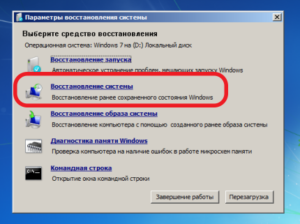
Вибираємо «Відновлення системи», щоб виконати відкат налаштувань
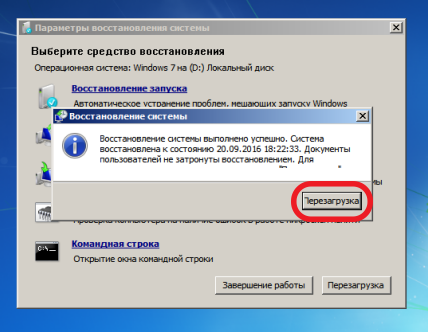
Далі весь процес відбувається так само, як і у випадку з відновленням системи засобами скільки-небудь працює Windows. Тільки в кінці процедури користувач отримує повідомлення про те, що відновлення завершено і кнопку для перезавантаження комп'ютера.
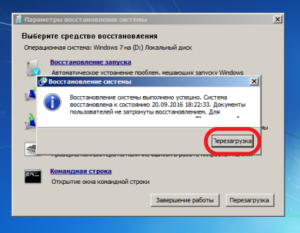
Завершуємо процес відновлення системи