
Оновлення драйверів
Кожен пристрій, що становить комп'ютер, потребує драйвера. Це своєрідна електронна Інструкція, в якій прописані правила роботи, скажімо, мережевої карти.



Кожен пристрій, що становить комп'ютер, потребує драйвера. Це своєрідна електронна Інструкція, в якій прописані правила роботи, скажімо, мережевої карти.
Для оновлення драйверів можно використовувати можливості Windows або спеціальні програми. Розглянемо перший варіант. Насамперед тиснемо «Пуск» і вибираємо пункт «Панель інструментів».У ній знаходимо "Диспетчер прістроїв" і тиснемо на нього.
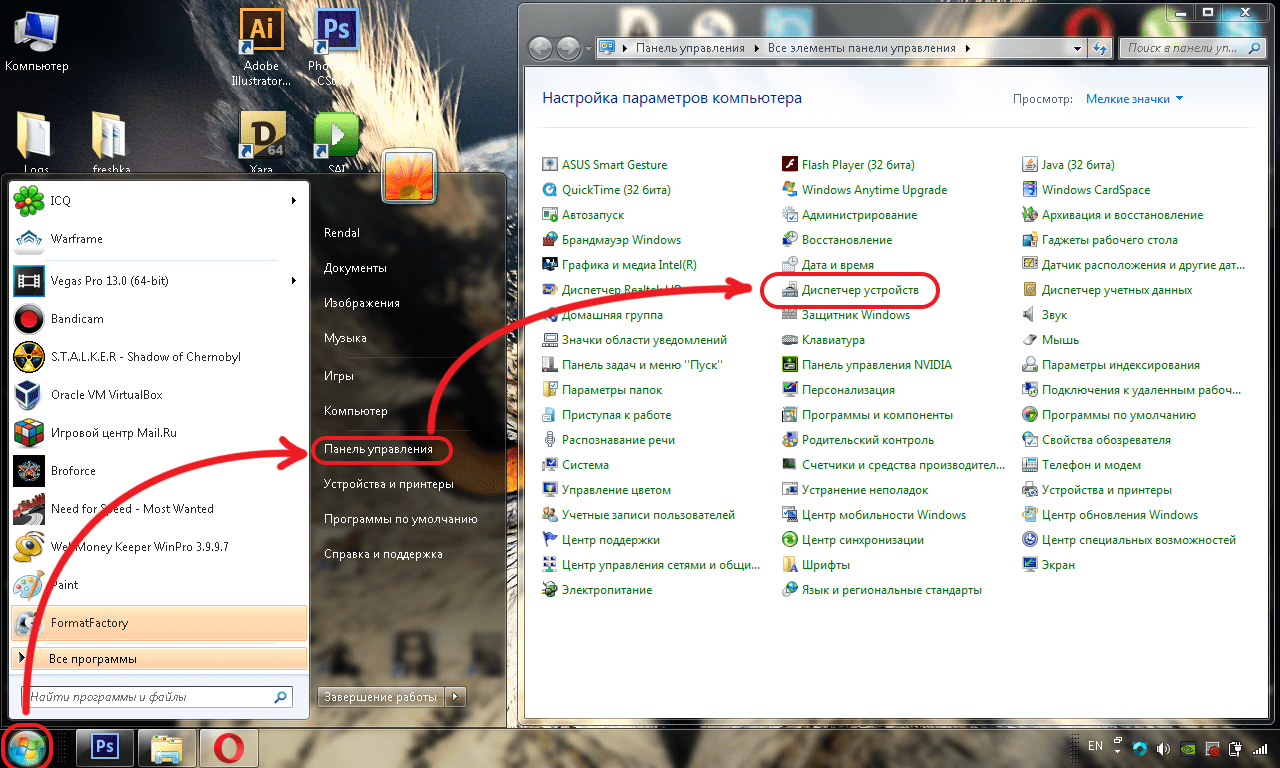
Знаходимо диспетчер пристроїв
У вікні з'явиться всіх пристроїв, виявлених системою. У ньому потрібно знайти пристрій, драйвер якого буде оновлюватися, і клікнути по ньому правою кнопкою миші. У випадаючому меню буде пункт «оновити драйвер».
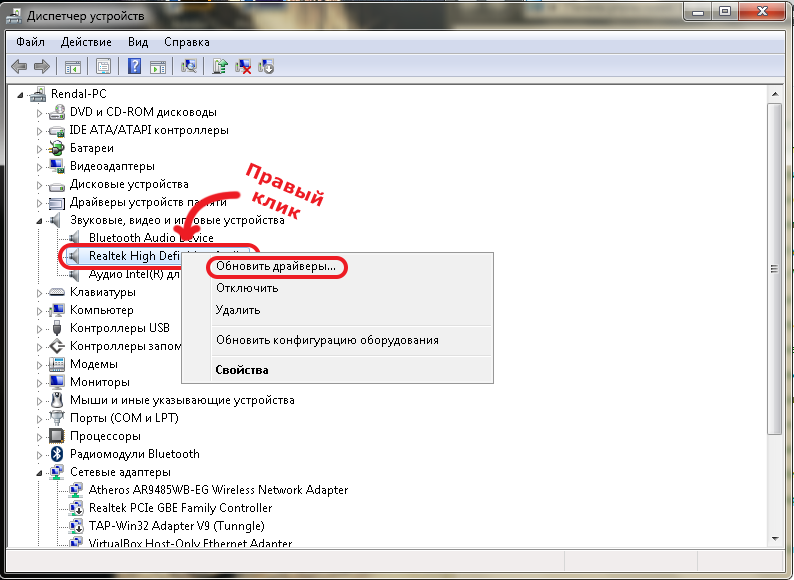
Інтерфейс диспетчера пристроїв
Після цього система запропонувати вибрати спосіб пошуку драйверів: автоматичний в мережі або на жорсткому диску комп'ютера. Нам потрібен перший варіант, його і вибираємо.
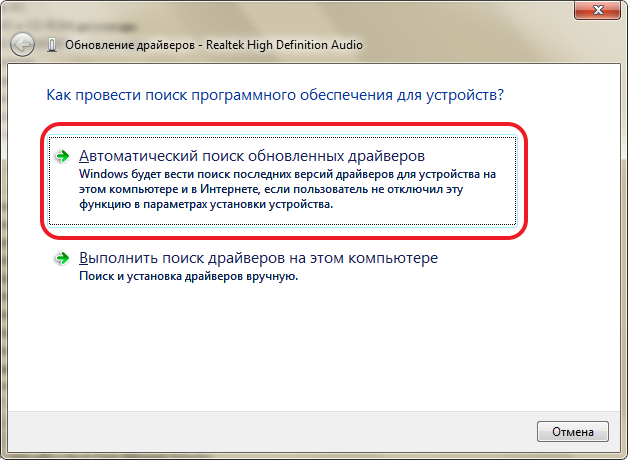
Варіанти пошуку драйверів
Після цього почнеться процес пошуку. Швидкість його залежить від пристрою і пропускної здатності каналу.
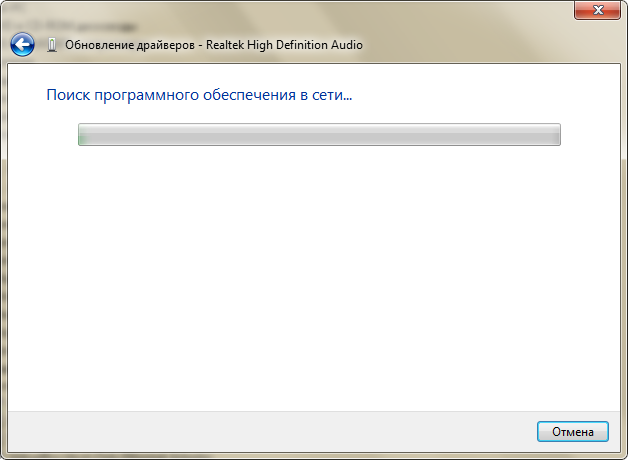
Пошук програмного забезпечення
Коли драйвер буде знайдений, Windows автоматично почне його встановлювати. По завершенні установки з'явиться відповідне повідомлення. тиснемо «Закрити» і радіємо стабільній роботі пристрою з оновленим драйвером.
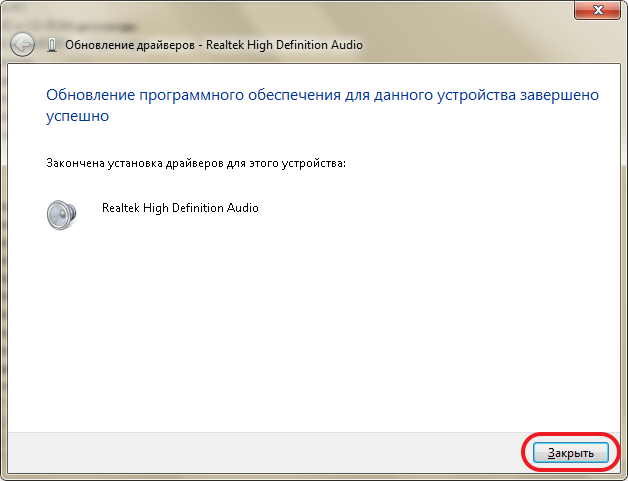
Повідомлення про успішне оновлення пристрою
Багато розробники створюють програми для автоматичного пошуку і оновлення драйверів. Таких програм багато: Driver Booster Free, Driver Max, DriverPack Solution і сотня-інша інших. Розглянемо їх на прикладі останньої програми. Вона досить проста у використанні і являє собою своєрідну квінтесенцію утиліт такого типу.
Для початку вирушаємо на сайт офіційний сайт розробника і викачуємо DriverPack Solution звідти. Завантажуючи такі речі зі сторонніх ресурсів, високий ризик підхопити віруси та інше небажане ПЗ.
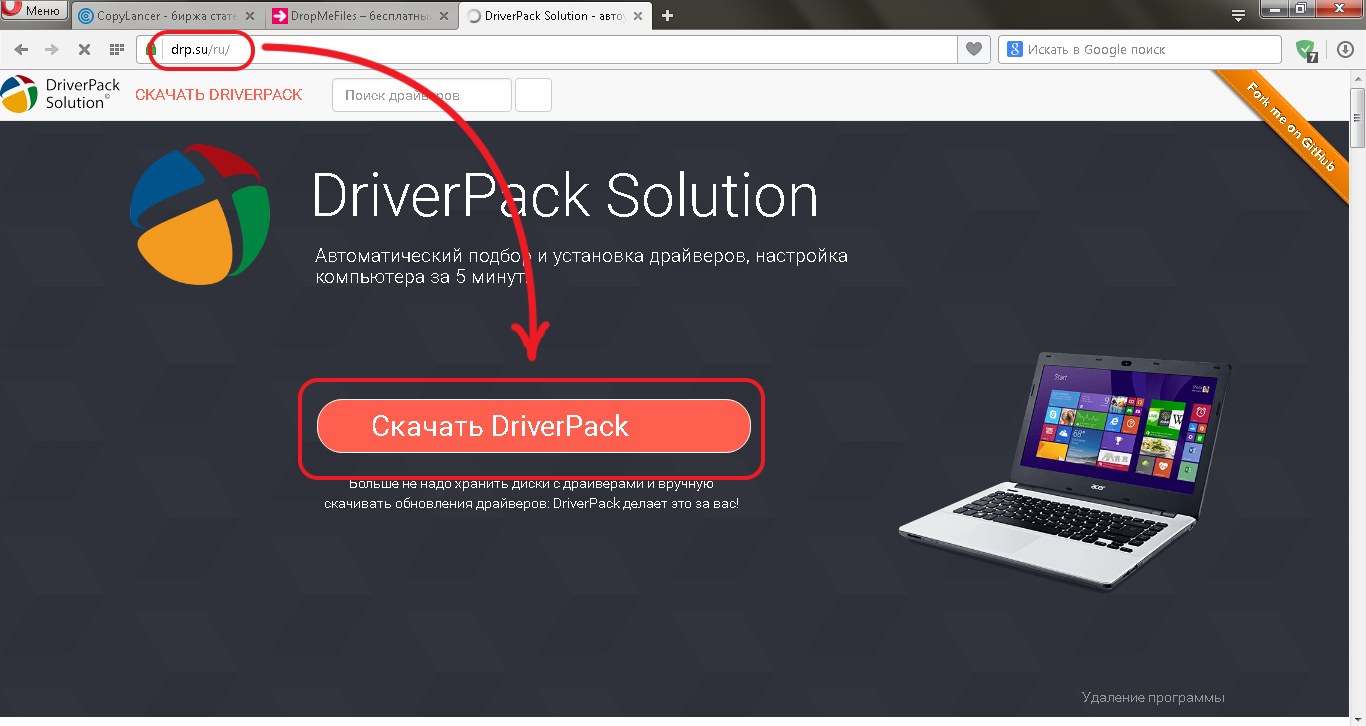
Офіційний сайт улиты DriverPack Solution
тиснемо "Завантажити , DriverPack»і вибираємо місце для збереження файлу.
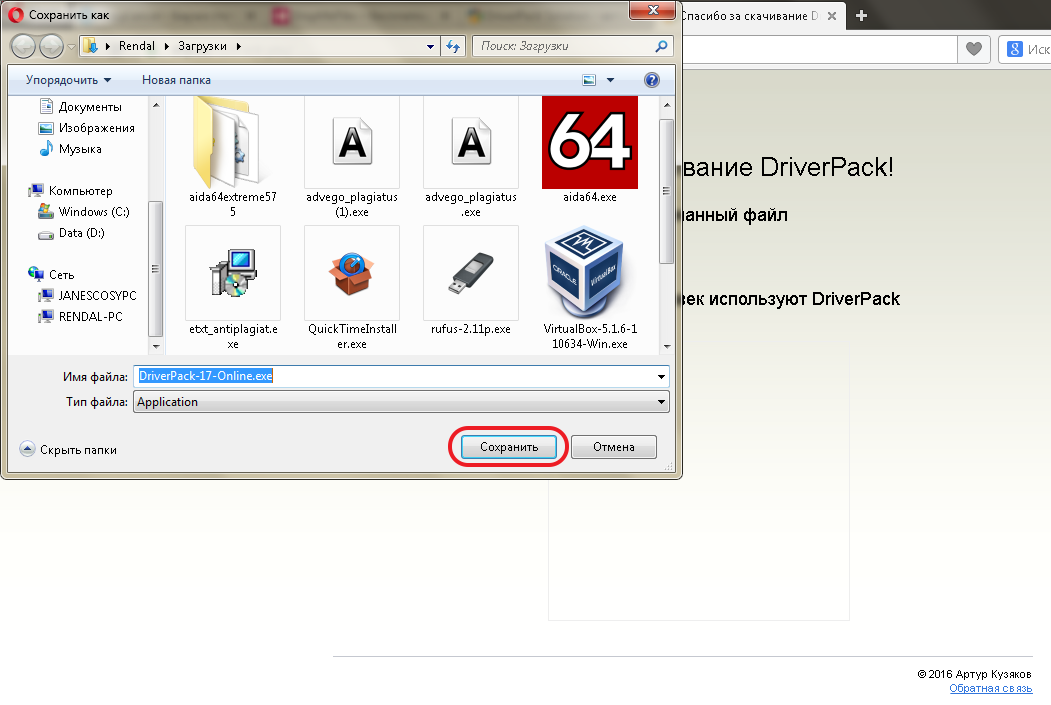
Завантажуємо і зберігаємо DriverPack
Знаходимо долучення в меню завантажень і двічі клікаєм по ньому.
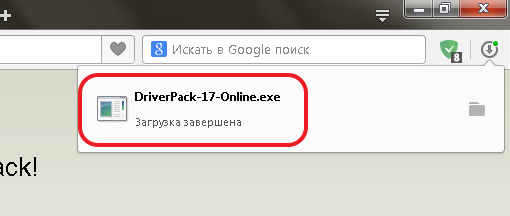
Запускаємо виконуваний файл
Після запуску програма буде деякий час довантажуватися і проводити аналіз системи.

Аналіз системи
Коли оцінка системи закінчена, DriverPack запропонує виконати всі заплановані операції відразу. Робити цього не варто, адже модуль оцінки встановленого ПО може розцінити і потрібні програми як небажані, тому тиснемо «Режим експерта».
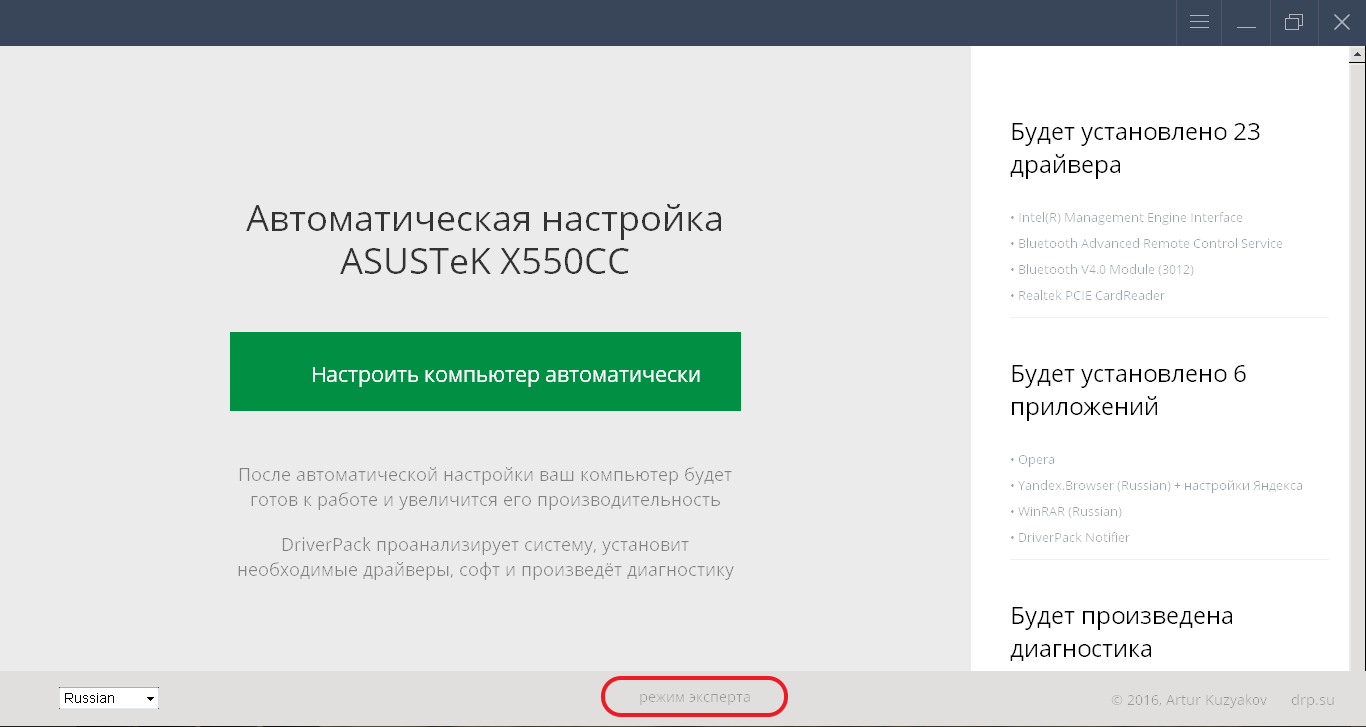
Інтерфейс програми DriverPack
У цьому розділі ми можемо самостійно визначити, які драйвера слід оновити, а які не чіпати (2). Крім того спеціальна кнопка (1) дозволить встановити всі драйвера відразу, не зачіпаючи встановлене на комп'ютері ПО.
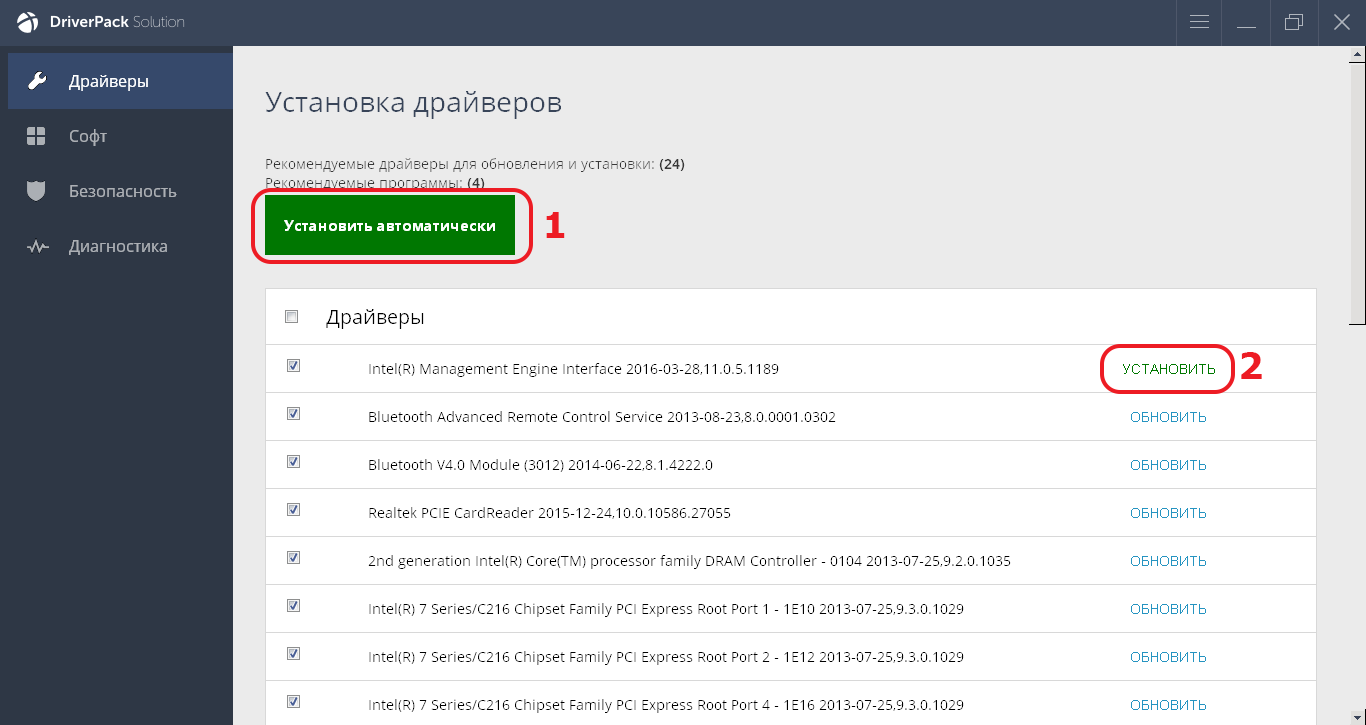
Вибір драйверів, які потрібно оновити
Знаходимо потрібний пристрій і натискаємо по напису навпроти нього. Починається процес пошуку, завантаження і установки драйвера. У верхній частині вікна буде показаний загальний прогрес завдання, а в нижній - поточна операція і її прогрес.
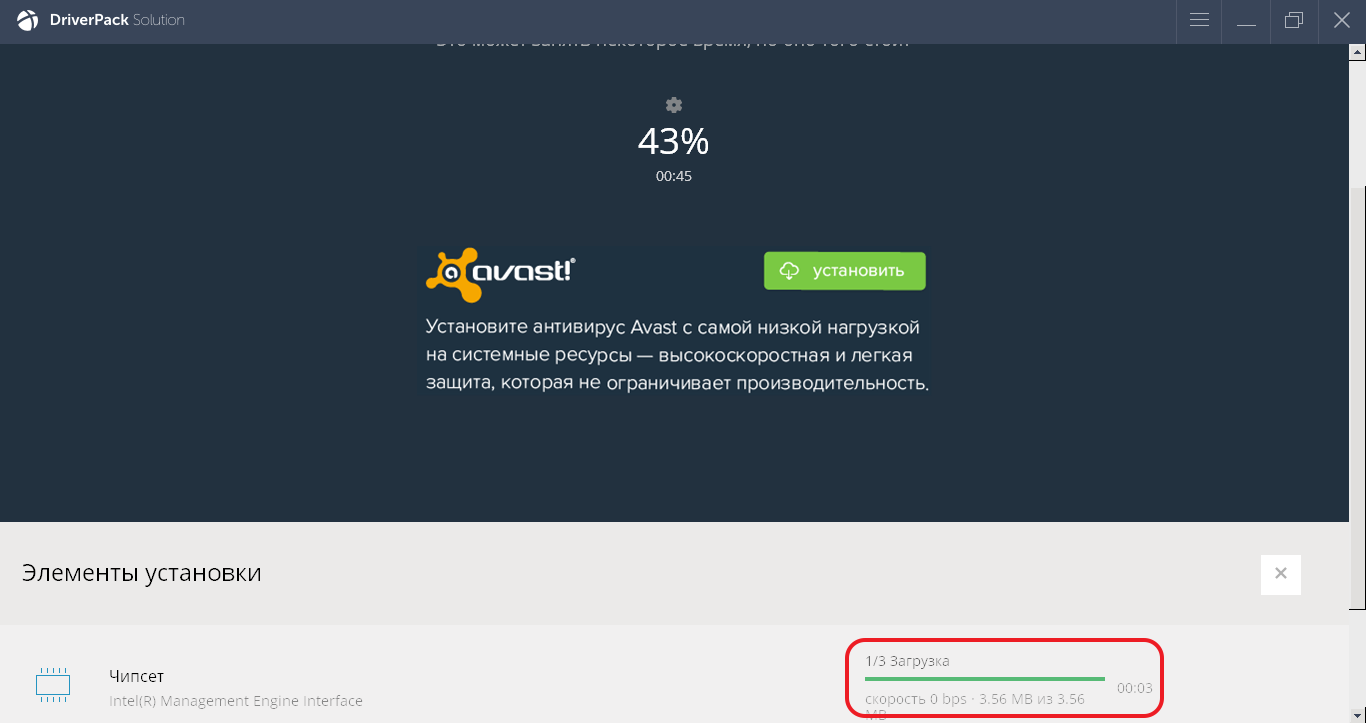
Пошук і установка драйверів
Участі користувача не знадобиться. Коли пошук і установка завершиться, залишиться тільки натиснути велику зелену кнопку «Готово» і перезавантажити комп'ютер.
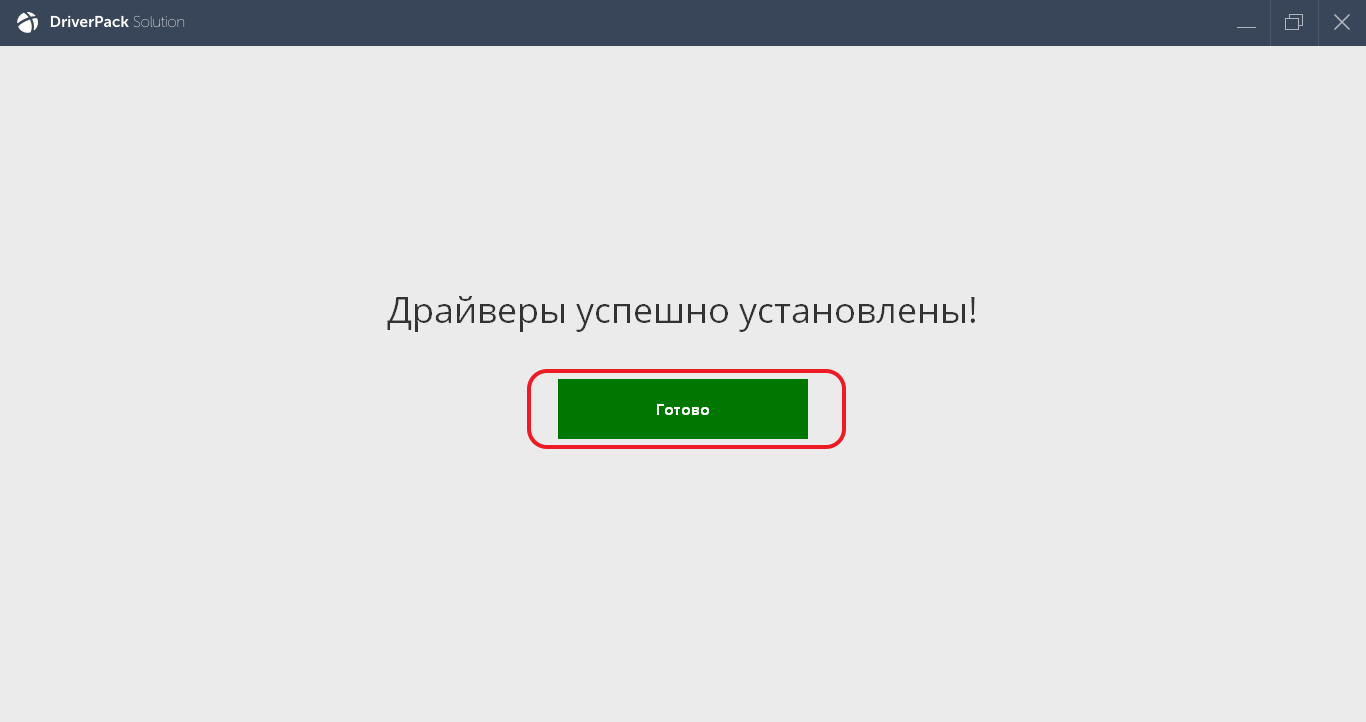
Завершуємо установку драйверів
| Що може знадобитися? | Вартість |
|---|---|
1.1. Виїзд фахівця (м. Львів) |
Безкоштовно |
1.2.1.Діагностика обладнання в сервісному центрі |
Безкоштовно |
1.2.2. Діагностика обладнання на виїзді |
Безкоштовно |
200 гривень |