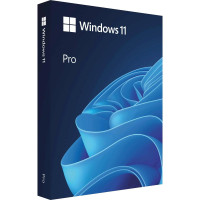
🚀 Розширена інструкція з встановлення Windows 11 від Львів Сервіс
🖥️ Вступ
Windows 11 – сучасна операційна система, що поєднує в собі стильний інтерфейс, продуктивність та безпеку. Однак, процес її встановлення може викликати труднощі у користувачів. У цій статті ми розглянемо покрокову інструкцію з встановлення Windows 11, включаючи створення завантажувальної флешки, підготовку BIOS, чисте встановлення системи та початкове налаштування.
1️⃣ Системні вимоги Windows 11
Перед тим, як розпочати встановлення, переконайтеся, що ваш комп’ютер відповідає мінімальним системним вимогам:
✅ Процесор: 1 ГГц або більше, 64-бітний, 2 або більше ядер (сумісний з Windows 11) ✅ Оперативна пам'ять: мінімум 4 ГБ ✅ Місце на диску: 64 ГБ або більше ✅ Графічний адаптер: DirectX 12 з драйвером WDDM 2.0 ✅ Дисплей: HD 720p (1280×720) ✅ TPM 2.0: Модуль довіреної платформи (можна обійти при установці) ✅ Secure Boot: Повинен бути увімкнений (можна вимкнути у BIOS, якщо виникають проблеми)
💡 Щоб перевірити сумісність вашого ПК, використовуйте утиліту PC Health Check.
2️⃣ Створення завантажувальної флешки Windows 11
🔹 Офіційний метод через Media Creation Tool
- Перейдіть на офіційний сайт Microsoft.
- Завантажте утиліту "Створення інсталяційного носія" (Media Creation Tool).
- Запустіть програму, прийміть умови ліцензії.
- Виберіть "Створити інсталяційний носій (USB-накопичувач, DVD або ISO)".
- Виберіть мову, архітектуру (64-bit) та випуск Windows 11.
- Виберіть USB-накопичувач (мінімум 8 ГБ).
- Дочекайтеся завершення запису інсталяційних файлів.
🔹 Альтернативний метод через Rufus (для несумісних ПК)
Якщо ваш ПК не відповідає вимогам Windows 11, можна використати Rufus:
- Завантажте Rufus.
- Вставте флешку та відкрийте програму.
- У полі "Пристрій" виберіть вашу флешку.
- У полі "Метод встановлення" виберіть "Windows 11".
- У розділі "Параметри образу" виберіть обхід TPM 2.0 та Secure Boot.
- Натисніть "Старт" і дочекайтеся завершення запису.
3️⃣ Налаштування BIOS/UEFI перед встановленням
Перед запуском установки необхідно налаштувати BIOS:
- Перезавантажте комп’ютер і натисніть F2, Del, F12 або Esc (залежно від моделі).
- Перейдіть у розділ "Boot".
- Вимкніть Secure Boot (якщо система несумісна).
- Увімкніть TPM 2.0 (якщо підтримується).
- Змініть порядок завантаження, встановивши USB-флешку першим у списку.
- Натисніть "Save & Exit".
4️⃣ Чисте встановлення Windows 11
- Вставте флешку у комп’ютер.
- Перезавантажте ПК та виберіть завантаження з USB.
- Зачекайте на екран установки Windows 11.
- Виберіть мову, формат часу та клавіатуру.
- Натисніть "Встановити".
- Якщо система запитує ключ продукту, натисніть "У мене немає ключа".
- Виберіть Windows 11 Home або Pro.
- Прийміть ліцензійну угоду та натисніть "Далі".
- Виберіть "Вибіркова установка" (чиста установка).
- Видаліть усі розділи на Диску 0.
- Виберіть "Незайнятий простір" та натисніть "Далі".
- Дочекайтеся завершення установки (15-30 хвилин).
5️⃣ Початкове налаштування Windows 11
- Виберіть регіон (Україна).
- Підтвердіть розкладку клавіатури.
- Підключіться до Wi-Fi або Ethernet.
- Виберіть "Використовувати обліковий запис Microsoft" або "Локальний обліковий запис".
- Створіть PIN-код для входу.
- Виберіть параметри конфіденційності.
- Дочекайтеся завершення налаштування.
6️⃣ Дії після встановлення Windows 11
🔧 Оновлення драйверів
- Завантажте драйвери для відеокарти (NVIDIA, AMD, Intel).
- Встановіть драйвери чіпсета, Wi-Fi, Bluetooth з сайту виробника.
- Переконайтеся, що Windows Update встановив всі оновлення.
🛠️ Необхідні програми
- Google Chrome / Mozilla Firefox – для веб-серфінгу.
- Microsoft Office – для роботи з документами.
- WinRAR / 7-Zip – для архівування файлів.
- VLC Player – для перегляду відео.
- Антивірус (Defender або сторонній) – для захисту ПК.
📞 Потрібна допомога з встановленням Windows 11?
Якщо у вас виникли труднощі, звертайтеся до наших спеціалістів:
📞 Телефон: +38 096 60 985 60
📩 Email: support@lvivservice.com.ua
🚀 Замовте встановлення Windows 11 вже сьогодні та насолоджуйтеся швидкою та стабільною системою!