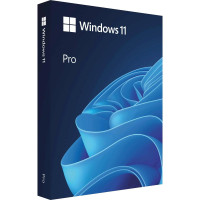
🚀 Расширенная инструкция по установке Windows 11
🖥️ Введение
Windows 11 – современная операционная система, сочетающая стильный интерфейс, производительность и безопасность. Однако процесс её установки может вызвать затруднения у пользователей. В этой статье мы рассмотрим пошаговую инструкцию по установке Windows 11, включая создание загрузочной флешки, настройку BIOS, чистую установку системы и первоначальную настройку.
1️⃣ Системные требования Windows 11
Перед тем как приступить к установке, убедитесь, что ваш компьютер соответствует минимальным системным требованиям:
✅ Процессор: 1 ГГц или больше, 64-битный, 2 или более ядер (совместим с Windows 11) ✅ Оперативная память: минимум 4 ГБ ✅ Место на диске: 64 ГБ или больше ✅ Графический адаптер: DirectX 12 с драйвером WDDM 2.0 ✅ Дисплей: HD 720p (1280×720) ✅ TPM 2.0: Модуль доверенной платформы (можно обойти при установке) ✅ Secure Boot: Должен быть включён (можно отключить в BIOS, если возникают проблемы)
💡 Чтобы проверить совместимость вашего ПК, используйте утилиту PC Health Check.
2️⃣ Создание загрузочной флешки Windows 11
🔹 Официальный метод через Media Creation Tool
- Перейдите на официальный сайт Microsoft.
- Скачайте утилиту "Создание установочного носителя" (Media Creation Tool).
- Запустите программу, примите условия лицензии.
- Выберите "Создать установочный носитель (USB-накопитель, DVD или ISO)".
- Выберите язык, архитектуру (64-bit) и выпуск Windows 11.
- Выберите USB-накопитель (минимум 8 ГБ).
- Дождитесь завершения записи установочных файлов.
🔹 Альтернативный метод через Rufus (для несовместимых ПК)
Если ваш ПК не соответствует требованиям Windows 11, можно использовать Rufus:
- Скачайте Rufus.
- Вставьте флешку и откройте программу.
- В поле "Устройство" выберите вашу флешку.
- В поле "Метод установки" выберите "Windows 11".
- В разделе "Параметры образа" выберите обход TPM 2.0 и Secure Boot.
- Нажмите "Старт" и дождитесь завершения записи.
3️⃣ Настройка BIOS/UEFI перед установкой
Перед запуском установки необходимо настроить BIOS:
- Перезагрузите компьютер и нажмите F2, Del, F12 или Esc (в зависимости от модели).
- Перейдите в раздел "Boot".
- Отключите Secure Boot (если система несовместима).
- Включите TPM 2.0 (если поддерживается).
- Измените порядок загрузки, установив USB-флешку первым в списке.
- Нажмите "Save & Exit".
4️⃣ Чистая установка Windows 11
- Вставьте флешку в компьютер.
- Перезагрузите ПК и выберите загрузку с USB.
- Дождитесь экрана установки Windows 11.
- Выберите язык, формат времени и клавиатуру.
- Нажмите "Установить".
- Если система запрашивает ключ продукта, нажмите "У меня нет ключа".
- Выберите Windows 11 Home или Pro.
- Примите лицензионное соглашение и нажмите "Далее".
- Выберите "Выборочная установка" (чистая установка).
- Удалите все разделы на Диске 0.
- Выберите "Незанятое пространство" и нажмите "Далее".
- Дождитесь завершения установки (15-30 минут).
5️⃣ Первоначальная настройка Windows 11
- Выберите регион (Россия, Украина и т. д.).
- Подтвердите раскладку клавиатуры.
- Подключитесь к Wi-Fi или Ethernet.
- Выберите "Использовать учетную запись Microsoft" или "Локальную учетную запись".
- Создайте PIN-код для входа.
- Выберите параметры конфиденциальности.
- Дождитесь завершения настройки.
6️⃣ Действия после установки Windows 11
🔧 Обновление драйверов
- Скачайте драйверы для видеокарты (NVIDIA, AMD, Intel).
- Установите драйверы чипсета, Wi-Fi, Bluetooth с сайта производителя.
- Убедитесь, что Windows Update установил все обновления.
🛠️ Необходимые программы
- Google Chrome / Mozilla Firefox – для веб-серфинга.
- Microsoft Office – для работы с документами.
- WinRAR / 7-Zip – для архивирования файлов.
- VLC Player – для просмотра видео.
- Антивирус (Defender или сторонний) – для защиты ПК.
📞 Нужна помощь с установкой Windows 11?
Если у вас возникли трудности, обращайтесь к нашим специалистам:
📞 Телефон: +38 096 60 985 60
📩 Email: support@lvivservice.com.ua
🚀 Закажите установку Windows 11 уже сегодня и наслаждайтесь быстрой и стабильной системой!