Корзина
Ваша корзина пуста!
Это никогда не поздно исправить :)


Просмотров: 619


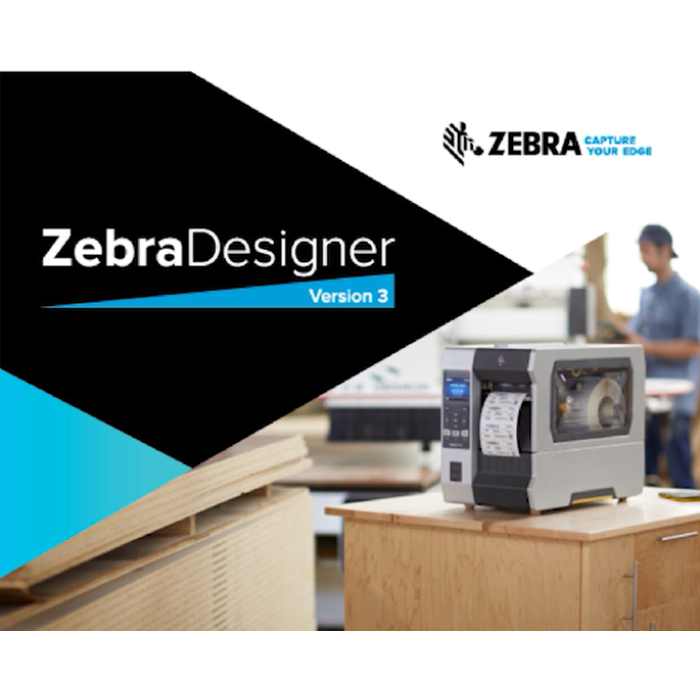
Zebra Designer – это специализированное программное обеспечение, используемое для создания, редактирования и печати этикеток на принтерах Zebra. Эта программа позволяет легко разрабатывать штрихкоды, QR-коды, текстовые и графические элементы для печати на различных типах носителей.
Благодаря интуитивно понятному интерфейсу, гибким настройкам и поддержке современных технологий печати, Zebra Designer стал незаменимым инструментом для логистики, розничной торговли, складского учёта, производства и медицины.
✅ Гибкое создание этикеток – настройка размеров, шрифтов, графики, штрихкодов.
✅ Поддержка стандартов печати – генерация линейных и 2D-штрихкодов (QR, Data Matrix, PDF417).
✅ Совместимость с принтерами Zebra – использование встроенных шрифтов принтеров для более быстрой печати.
✅ Удобный интерфейс – прост в использовании даже для новичков.
✅ Интеграция с базами данных – печать переменных данных из CSV, Excel, Access или SQL.
✅ Поддержка RFID-технологий – запись информации на RFID-метки.
🔹 Базовый набор функций для создания простых этикеток
🔹 Поддержка текста, штрихкодов, графики
🔹 Автоматическая генерация этикеток
🔹 Интуитивно понятный интерфейс
🔹 Печать переменных данных из баз данных
🔹 Поддержка расширенных штрихкодов (GS1-128, Data Matrix)
🔹 Интеграция с ERP и WMS-системами
🔹 Создание RFID-меток
🔹 Расширенные возможности для интеграции с бизнес-приложениями
🔹 Автоматизация печати через API
🔹 Настройка сложных сценариев печати
📌 Программное обеспечение Zebra Designer совместимо со всеми принтерами Zebra, включая:
✅ Термотрансферные и термопечатающие принтеры (Zebra ZD420, ZD621, ZT411)
✅ Промышленные принтеры (Zebra ZT610, ZT620)
✅ Мобильные принтеры (Zebra ZQ320, ZQ521)
✅ Принтеры RFID-меток (Zebra ZT411 RFID, ZQ630 RFID)
📦 Логистика и складской учёт – печать этикеток для маркировки товаров.
🏪 Розничная торговля – создание ценников, штрихкодов.
🏭 Производство – печать технических этикеток для продукции.
🏥 Медицина – маркировка образцов, идентификация пациентов.
🚚 Транспорт – создание грузовых накладных и таможенных документов.
✔️ Быстрая и точная печать – оптимизировано для работы с принтерами Zebra.
✔️ Простой интерфейс – создание этикеток в несколько кликов.
✔️ Гибкие настройки – поддержка переменных данных и интеграция с базами данных.
✔️ Автоматизация – уменьшение ошибок при печати этикеток.
✔️ Поддержка RFID – современный подход к маркировке товаров.
Программное обеспечение Zebra Designer можно скачать с официального сайта Zebra (zebra.com) абсолютно бесплатно (версия Essentials). Для расширенного функционала доступна версия Professional с лицензией.
📌 Нужно установить и настроить Zebra Designer? Мы поможем! 🖨 🚀
На данный товар ещё нет отзывов.
Мы предоставляем услуги удалённой установки любого программного обеспечения на Windows и MacOS, включая устройства на процессорах Apple M1, M2, M3 и M4.
Связаться с нашим специалистом можно:
Также вы можете оставить заявку на сайте, и наш специалист свяжется с вами в ближайшее время.
Наш специалист дистанционно установит и настроит программное обеспечение на вашем устройстве. Весь процесс проходит в несколько простых шагов:
🔹 Позвоните или напишите нам любым удобным способом (телефон, мессенджеры, Telegram).
🔹 Обсудите с нашим специалистом, какие программы необходимо установить.
🔹 Стоимость услуги зависит от объёма работ и оговаривается перед началом работы.
Для выполнения настройки на расстоянии необходимо установить одну из программ:
✅ TeamViewer для Windows
✅ TeamViewer для MacOS
✅ AnyDesk для Windows
✅ AnyDesk для MacOS
📌 Инструкция для TeamViewer:
🔹 Скачайте и установите программу.
🔹 Запустите TeamViewer и предоставьте нашему специалисту ID и пароль для подключения.
🔹 Для MacOS необходимо дополнительно разрешить доступ к управлению компьютером – инструкция здесь.
📌 Инструкция для AnyDesk:
🔹 Установите и запустите программу.
🔹 Сообщите нашему специалисту ваш AnyDesk-адрес (9-значный номер).
🔹 Подтвердите запрос на подключение и предоставьте необходимые разрешения.
🔹 Наш специалист подключается к вашему устройству и производит установку программ.
🔹 При необходимости настраивает программу под ваши нужды и консультирует по её использованию.
🔹 После успешной установки и настройки программ вы оплачиваете услугу на карту.
🔹 Реквизиты для оплаты предоставляются после завершения работы.
✔ Опытные специалисты – мы знаем, как быстро и правильно установить любое ПО.
✔ Быстрое подключение – мы приступим к работе сразу после согласования всех деталей.
✔ Безопасность ваших данных – вы сами наблюдаете за процессом и контролируете подключение.
✔ Поддержка после установки – в случае вопросов мы всегда готовы помочь!
Если вам нужно установить офисные программы, видеоредакторы, CAD-системы, антивирусы или любое другое ПО, свяжитесь с нами прямо сейчас!


 (063) 243-69-90


