Корзина
Ваша корзина пуста!
Это никогда не поздно исправить :)


Просмотров: 1982

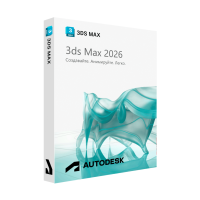


Corona Renderer – это мощный рендер-движок, который используется для фотореалистичной визуализации в 3ds Max. Благодаря своей простоте, скорости и качеству, Corona стала одним из лучших решений для архитектурной визуализации, дизайна интерьеров и предметного рендеринга.
Corona Renderer для 3ds Max объединяет удобный интерфейс с высококачественными технологиями рендеринга, что позволяет получать профессиональные результаты без сложных настроек.
✔️ Простота использования – реалистичный результат без сложных настроек
✔️ Физически корректное освещение – точное отображение света, теней, отражений и прозрачности
✔️ Высокая скорость рендеринга – оптимизация для быстрой работы
✔️ Интерактивный рендеринг – возможность мгновенного просмотра изменений в сцене
✔️ Глубокая интеграция с 3ds Max – поддержка стандартных материалов, текстур и источников света
✔️ Минимум шума и высокая детализация благодаря технологии Adaptive Light Solver
✔️ Встроенный Denoising – уменьшение шума без потери качества
Corona Renderer в 3ds Max использует передовой метод Path Tracing + UHD Cache, который позволяет получить максимально реалистичное освещение. Это особенно важно для интерьерной и архитектурной визуализации, где важна точная игра света и теней.
Corona Renderer полностью поддерживает PBR-материалы (Physically Based Rendering), позволяя точно передавать свойства материалов. Основные возможности:
✅ Зеркальные и металлические материалы
✅ Прозрачность и преломление света
✅ Глубокие тени и эффект загрязнения (Corona AO)
✅ Эмиссионные материалы для создания источников света
Corona использует систему Adaptive Light Solver, которая оптимизирует рендеринг сложных сцен с большим количеством источников света. Это позволяет:
✔️ Снизить шум в сцене
✔️ Ускорить рендеринг
✔️ Достичь более естественного освещения
Corona Interactive Rendering позволяет пользователям моментально видеть все изменения в сцене. Вы можете в реальном времени настраивать свет, камеру, материалы и видеть финальный результат без необходимости запускать полный рендер.
Corona Renderer предлагает два мощных алгоритма шумоподавления:
🔹 Corona High-Quality Denoiser – высококачественное устранение шума без потери деталей
🔹 NVIDIA OptiX AI Denoiser – мгновенное уменьшение шума на GPU
Corona поддерживает фотореалистичные эффекты для создания кинематографического рендера:
✔️ Глубина резкости (DOF) – естественное размытие заднего плана
✔️ Motion Blur (Эффект движения) – размытые объекты, находящиеся в движении
✔️ Bloom & Glare – эффекты свечения и бликов
| Параметр | Corona Renderer | V-Ray |
|---|---|---|
| Простота настройки | ✅ Очень простая | ❌ Требует детальных настроек |
| Качество рендера | ✅ Высокое "из коробки" | ✅ Высокое, но зависит от настроек |
| Скорость рендера | ✅ Быстрее для интерьеров | ✅ Быстрее для экстерьеров |
| Интерактивный рендер | ✅ Быстрый и удобный | ✅ Гибкий, но сложнее |
| GPU-рендеринг | ❌ Отсутствует (только CPU) | ✅ Поддержка GPU |
| Лучше всего подходит для | Интерьерной визуализации, архитектуры | Реклама, VFX, архитектура, анимация |
Если вам нужен производительный, быстрый и удобный рендер для архитектурных и интерьерных сцен – Corona Renderer станет идеальным выбором.
Если вы занимаетесь VFX, сложной анимацией и рекламными проектами, где важен GPU-рендеринг, лучше выбрать V-Ray.
✅ Архитектурная визуализация – создание фотореалистичных интерьеров и экстерьеров
✅ Дизайн интерьеров – рендеринг жилых, коммерческих и общественных пространств
✅ Продуктовый рендеринг – создание рекламных изображений мебели, техники и декора
✅ Визуализация мебели и предметного дизайна
✅ Гейм-дизайн и VR – создание 3D-объектов для виртуальной реальности
🔹 Удобный и интуитивный интерфейс – идеален как для новичков, так и для профессионалов
🔹 Высокое качество рендеринга – отличные результаты без сложных настроек
🔹 Высокая скорость работы – оптимизирован для интерьерного и архитектурного рендеринга
🔹 Интерактивный рендеринг – мгновенный просмотр изменений
🔹 Встроенное шумоподавление – чистый финальный рендер без артефактов
📌 Corona Renderer – это идеальный выбор для 3ds Max, если вам нужен качественный, быстрый и удобный рендер-движок! 🚀🎨
На данный товар ещё нет отзывов.
Мы предоставляем услуги удалённой установки любого программного обеспечения на Windows и MacOS, включая устройства на процессорах Apple M1, M2, M3 и M4.
Связаться с нашим специалистом можно:
Также вы можете оставить заявку на сайте, и наш специалист свяжется с вами в ближайшее время.
Наш специалист дистанционно установит и настроит программное обеспечение на вашем устройстве. Весь процесс проходит в несколько простых шагов:
🔹 Позвоните или напишите нам любым удобным способом (телефон, мессенджеры, Telegram).
🔹 Обсудите с нашим специалистом, какие программы необходимо установить.
🔹 Стоимость услуги зависит от объёма работ и оговаривается перед началом работы.
Для выполнения настройки на расстоянии необходимо установить одну из программ:
✅ TeamViewer для Windows
✅ TeamViewer для MacOS
✅ AnyDesk для Windows
✅ AnyDesk для MacOS
📌 Инструкция для TeamViewer:
🔹 Скачайте и установите программу.
🔹 Запустите TeamViewer и предоставьте нашему специалисту ID и пароль для подключения.
🔹 Для MacOS необходимо дополнительно разрешить доступ к управлению компьютером – инструкция здесь.
📌 Инструкция для AnyDesk:
🔹 Установите и запустите программу.
🔹 Сообщите нашему специалисту ваш AnyDesk-адрес (9-значный номер).
🔹 Подтвердите запрос на подключение и предоставьте необходимые разрешения.
🔹 Наш специалист подключается к вашему устройству и производит установку программ.
🔹 При необходимости настраивает программу под ваши нужды и консультирует по её использованию.
🔹 После успешной установки и настройки программ вы оплачиваете услугу на карту.
🔹 Реквизиты для оплаты предоставляются после завершения работы.
✔ Опытные специалисты – мы знаем, как быстро и правильно установить любое ПО.
✔ Быстрое подключение – мы приступим к работе сразу после согласования всех деталей.
✔ Безопасность ваших данных – вы сами наблюдаете за процессом и контролируете подключение.
✔ Поддержка после установки – в случае вопросов мы всегда готовы помочь!
Если вам нужно установить офисные программы, видеоредакторы, CAD-системы, антивирусы или любое другое ПО, свяжитесь с нами прямо сейчас!



 (063) 243-69-90


